U Unit экономика от Kursakov Oleg ← Калькулятор

Google Chrome · Windows

Как установить «Unit экономика от Kursakov Oleg»

Пройдите 9 коротких шагов по порядку. Обычно установка занимает 3–5 минут. Пароль и регистрация не нужны.

Скачать последнюю версию v1.20.6 ZIP-архив скачивается с uzum.okursakov.ru

Первая установка

Установка с нуля

1

Скачайте ZIP-архив

Нажмите кнопку «Скачать расширение бесплатно» на калькуляторе или кнопку выше. Файл называется Uzum-Unit-latest.zip.
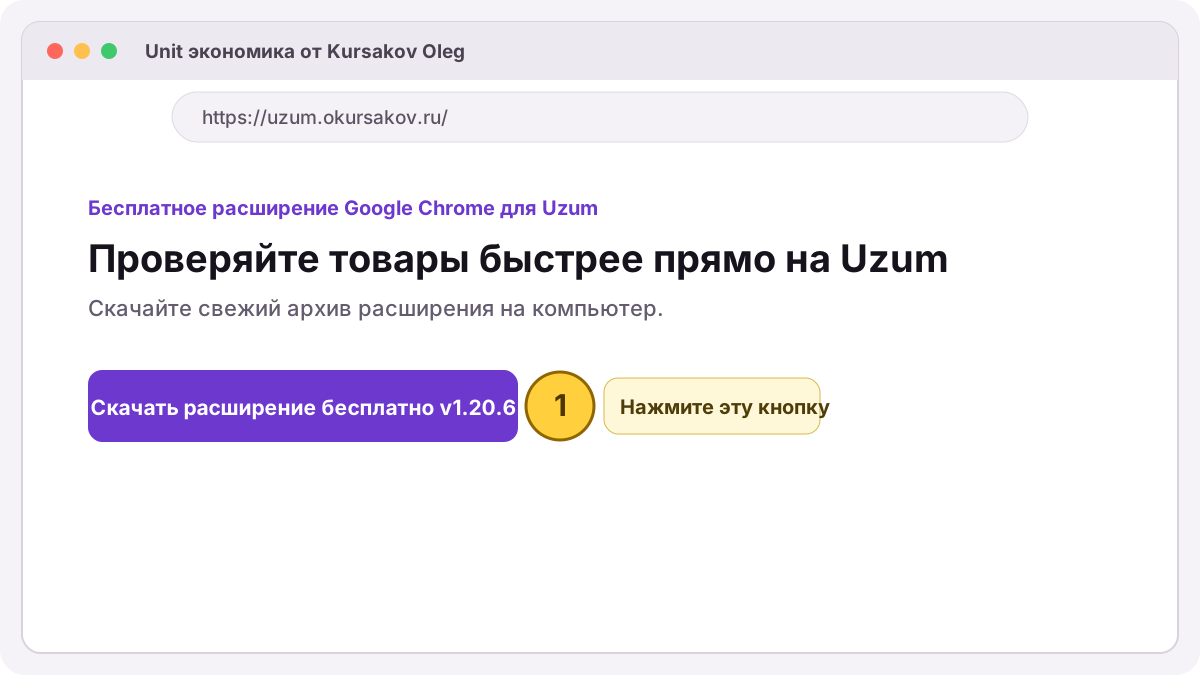
Кнопка скачивания расширения Unit экономика от Kursakov Oleg
Скачивайте архив только с uzum.okursakov.ru.
2

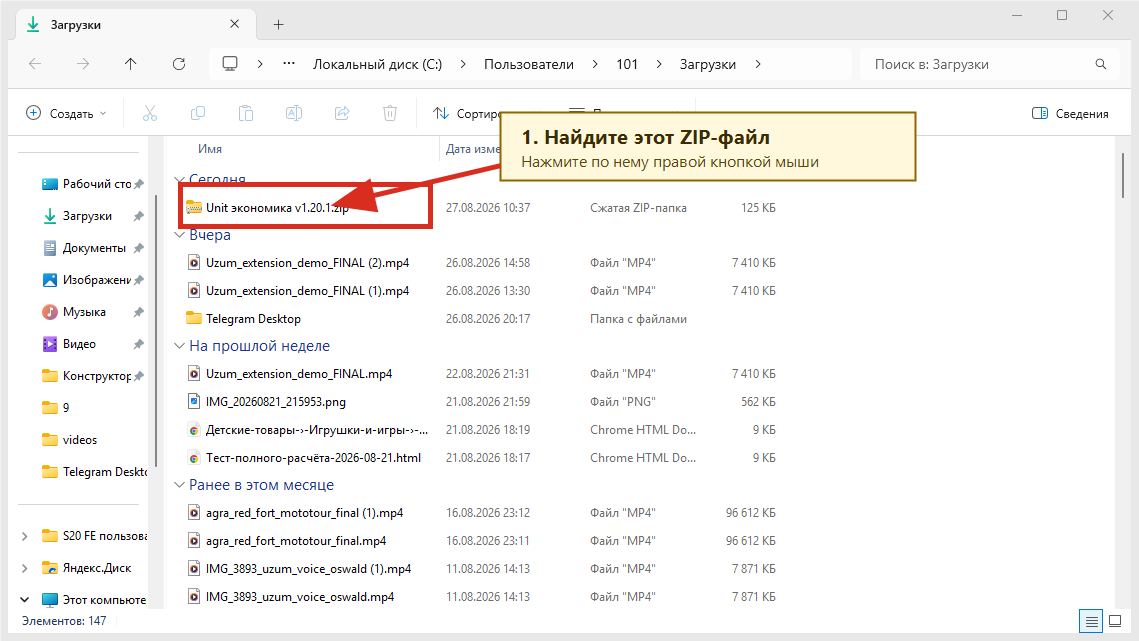
Найдите скачанный файл

Откройте папку «Загрузки». Если Chrome показывает файл в правом верхнем углу, нажмите значок папки рядом с загрузкой.

Реальный Проводник Windows: ZIP-архив расширения в папке Загрузки отмечен стрелкой
Реальный снимок с этого компьютера. Не пытайтесь выбрать ZIP в окне установки Chrome.
3

Распакуйте архив в «Документы»

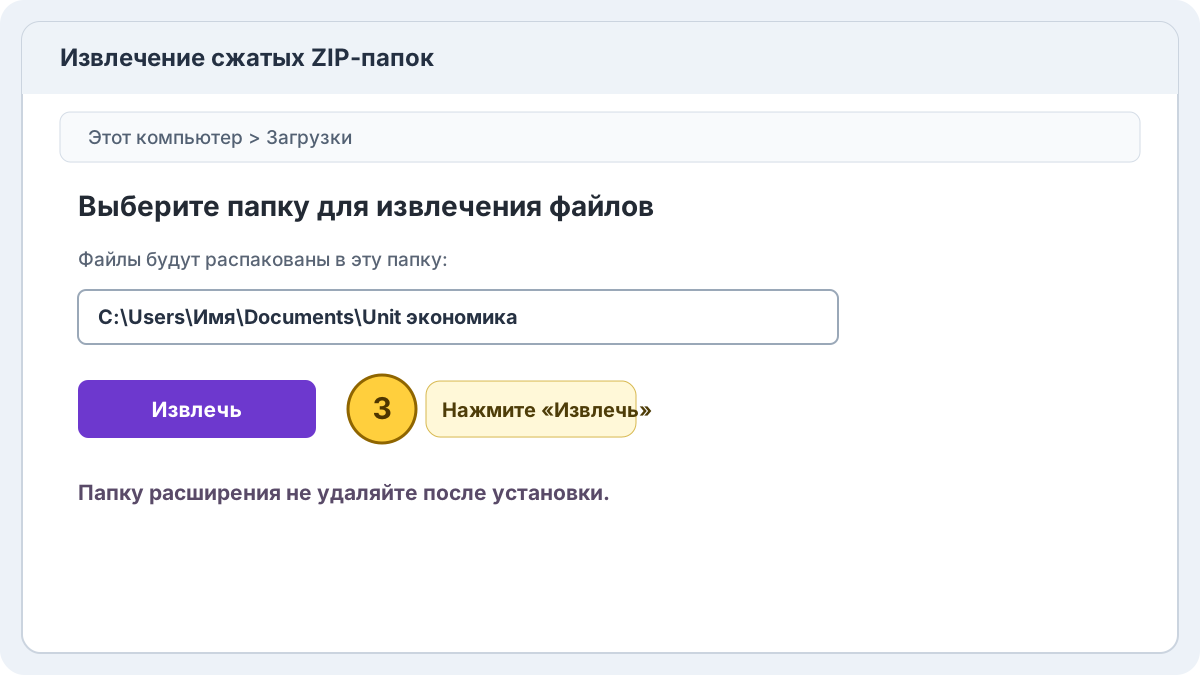
Нажмите правой кнопкой по ZIP и выберите «Извлечь все». Нажмите «Обзор», откройте «Документы», создайте папку Unit экономика и нажмите «Извлечь».

Окно извлечения ZIP-архива в постоянную папку
Папка должна оставаться на компьютере, пока используется расширение.
4

Найдите готовую папку

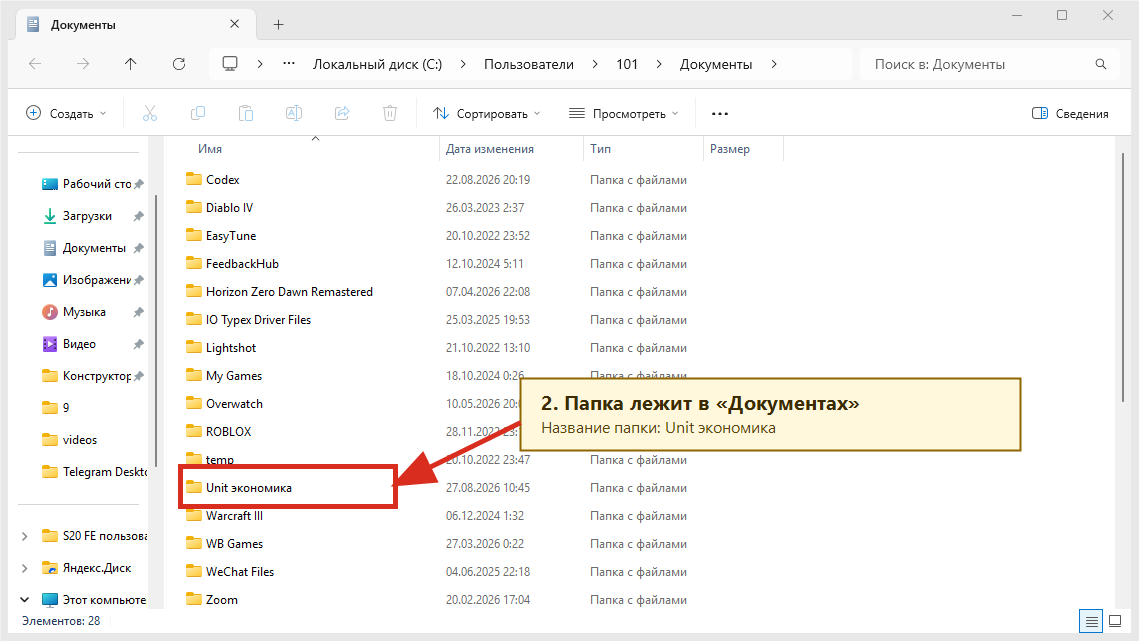
Откройте «Документы». В списке должна появиться папка Unit экономика. Не переносите и не удаляйте её после установки.

Реальный Проводник Windows: папка Unit экономика в Документах отмечена стрелкой
Реальный снимок с этого компьютера. Путь короткий: «Документы → Unit экономика».
5

Проверьте manifest.json

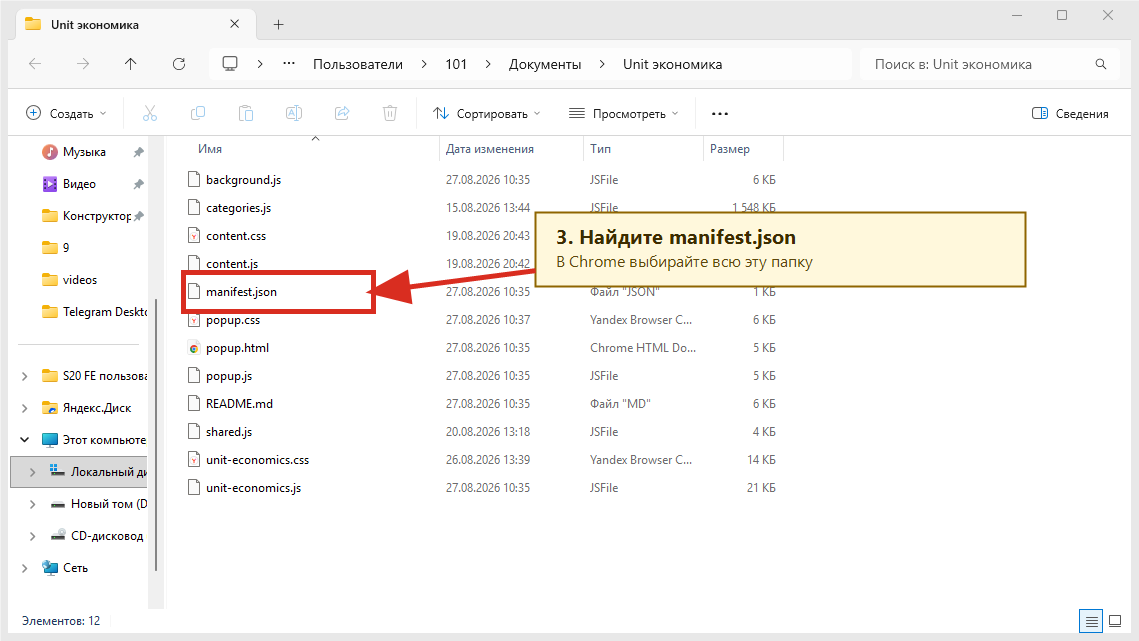
Откройте папку Unit экономика. В ней сразу должны быть manifest.json, background.js, content.js и другие файлы. Если внутри лежит ещё одна папка, вы распаковали архив неправильно.

Реальный Проводник Windows: файл manifest.json в папке Unit экономика отмечен стрелкой
Реальный снимок с этого компьютера. В Chrome выбирается вся эта папка, не отдельный файл.
6

Откройте страницу расширений Chrome

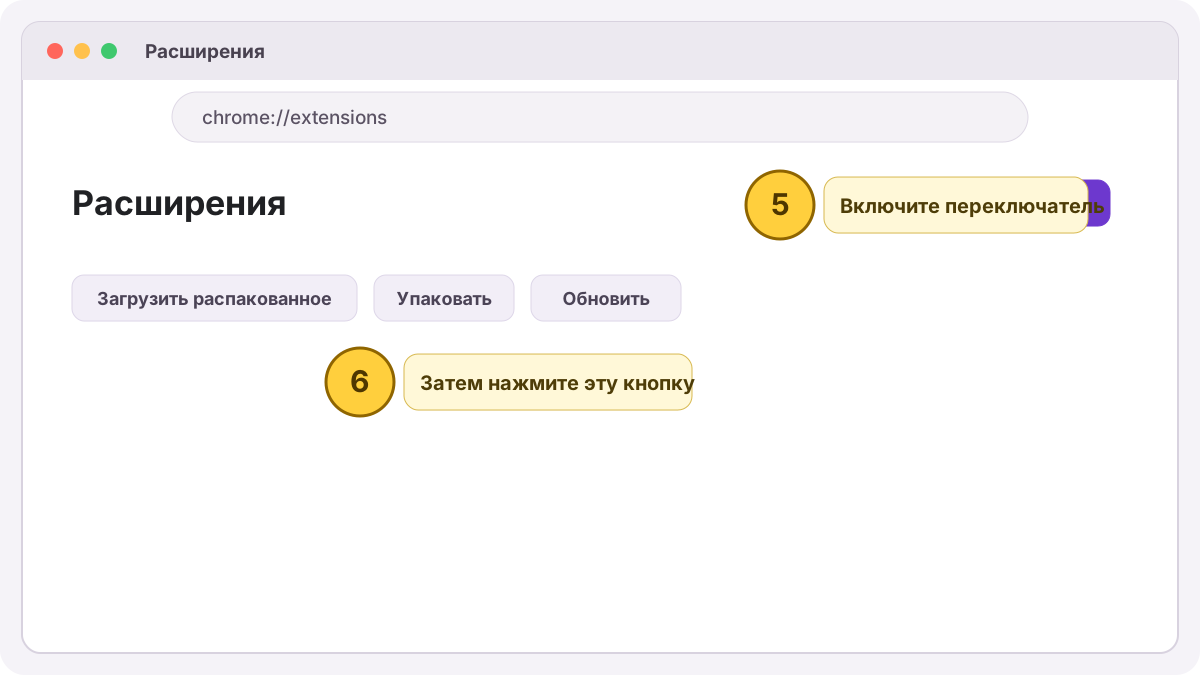
Создайте новую вкладку, введите в адресную строку chrome://extensions и нажмите Enter. В правом верхнем углу включите «Режим разработчика».

Страница chrome extensions с включённым режимом разработчика
Схема страницы Chrome. После включения появится кнопка «Загрузить распакованное расширение».
7

Загрузите распакованное расширение

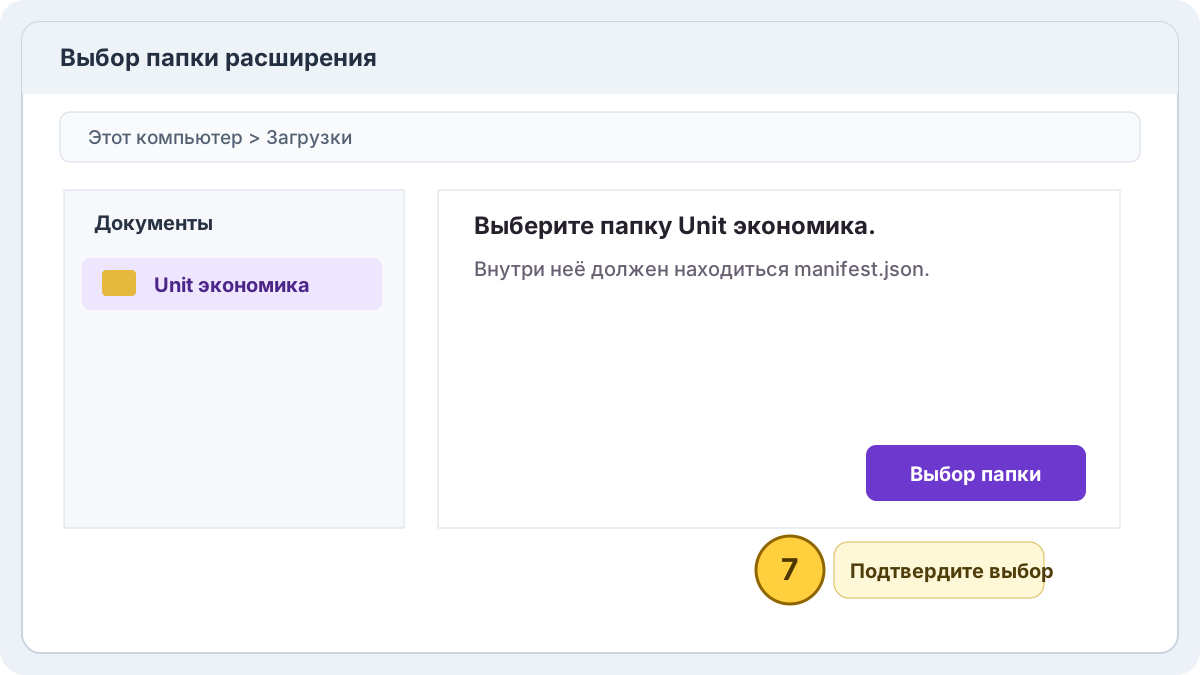
Нажмите «Загрузить распакованное расширение». В окне выбора откройте Документы, один раз выделите папку Unit экономика и нажмите «Выбор папки».

Выбор распакованной папки расширения в проводнике
Выбирайте всю папку «Unit экономика», не отдельный файл manifest.json.
8

Убедитесь, что расширение включено

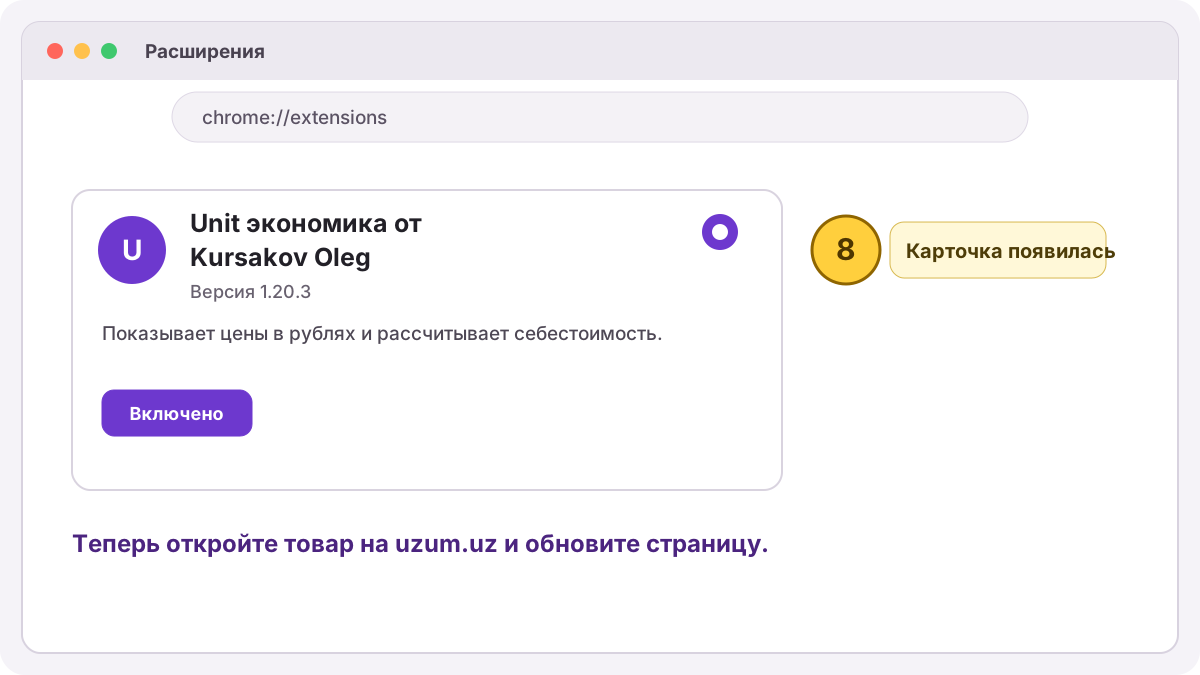
На странице расширений появится карточка «Unit экономика от Kursakov Oleg» с текущей версией. Переключатель на карточке должен быть включён.

Установленная карточка расширения Unit экономика от Kursakov Oleg
Для быстрого доступа расширение можно закрепить через значок пазла.
9

Откройте товар на Uzum

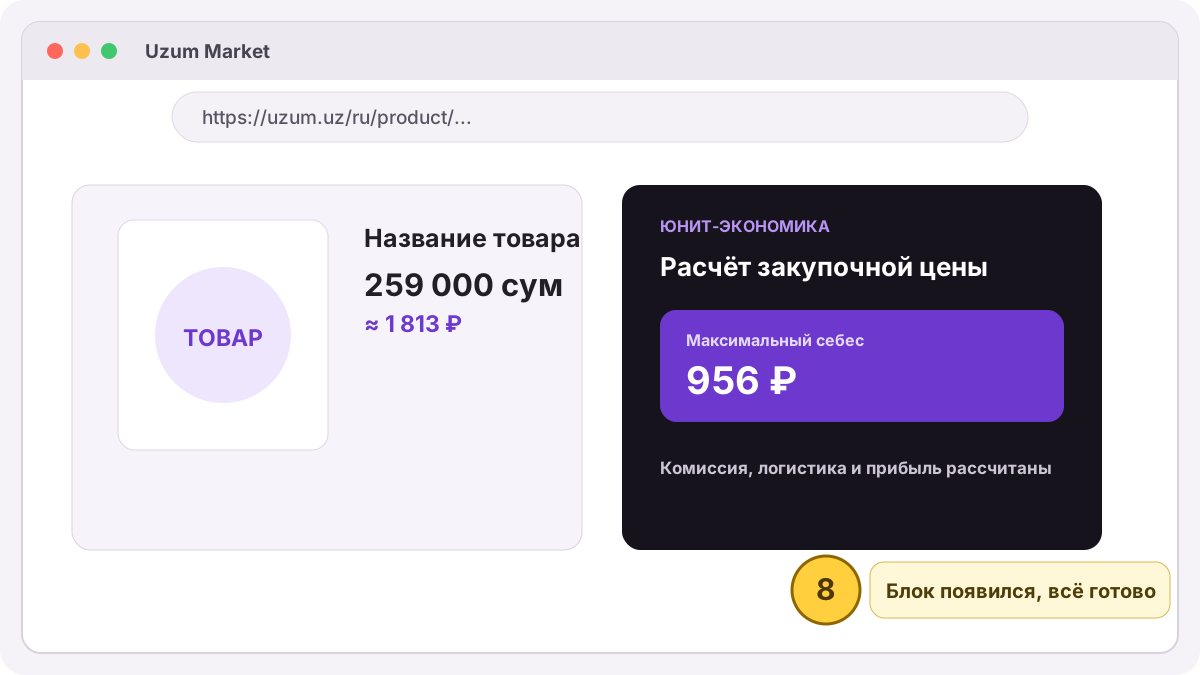
Перейдите на страницу любого товара на uzum.uz и обновите страницу сочетанием Ctrl + R. Рядом с ценой появится сумма в рублях, а ниже карточка юнит-экономики.

Готово: расширение установлено и работает.

Цена в рублях и блок юнит-экономики на странице товара Uzum
Если блок не появился, откройте раздел «Частые ошибки» ниже.

Следующие версии

Как обновлять расширение

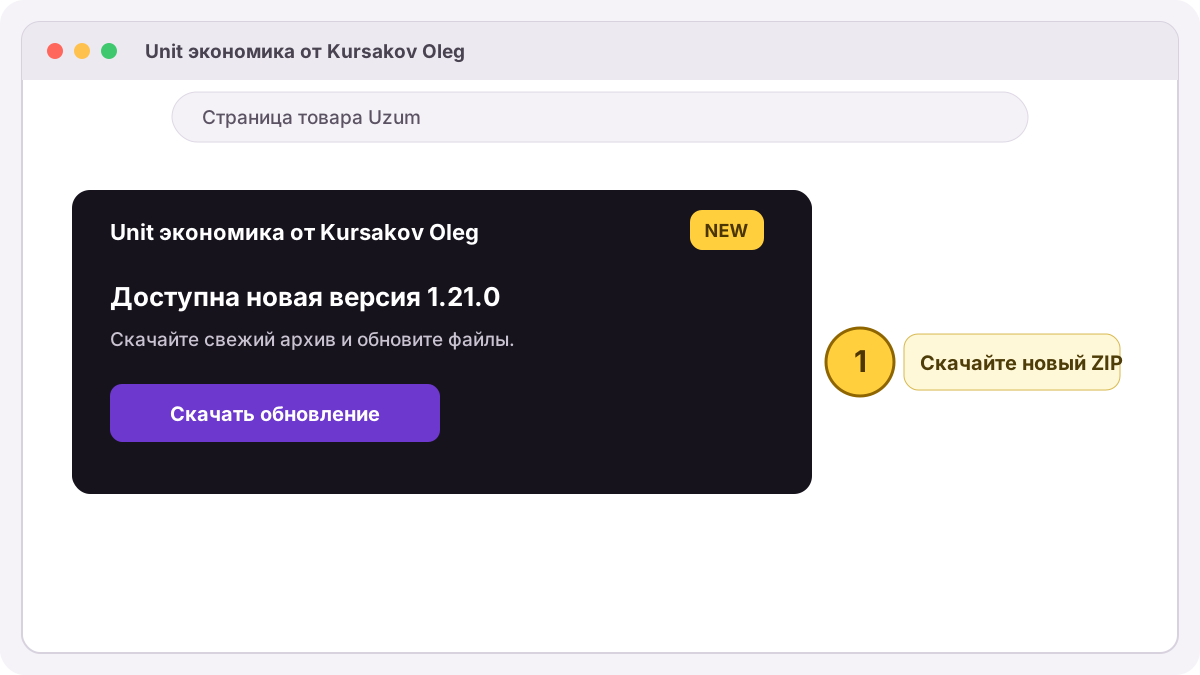
Chrome не обновляет вручную установленный ZIP автоматически. «Unit экономика от Kursakov Oleg» проверяет наличие новой версии и показывает отметку NEW.

1

Скачайте свежий ZIP

Когда увидите отметку NEW, нажмите «Скачать обновление». Не удаляйте старую папку расширения.

Уведомление NEW и кнопка скачивания обновления
По кнопке всегда скачивается последняя опубликованная версия.
2

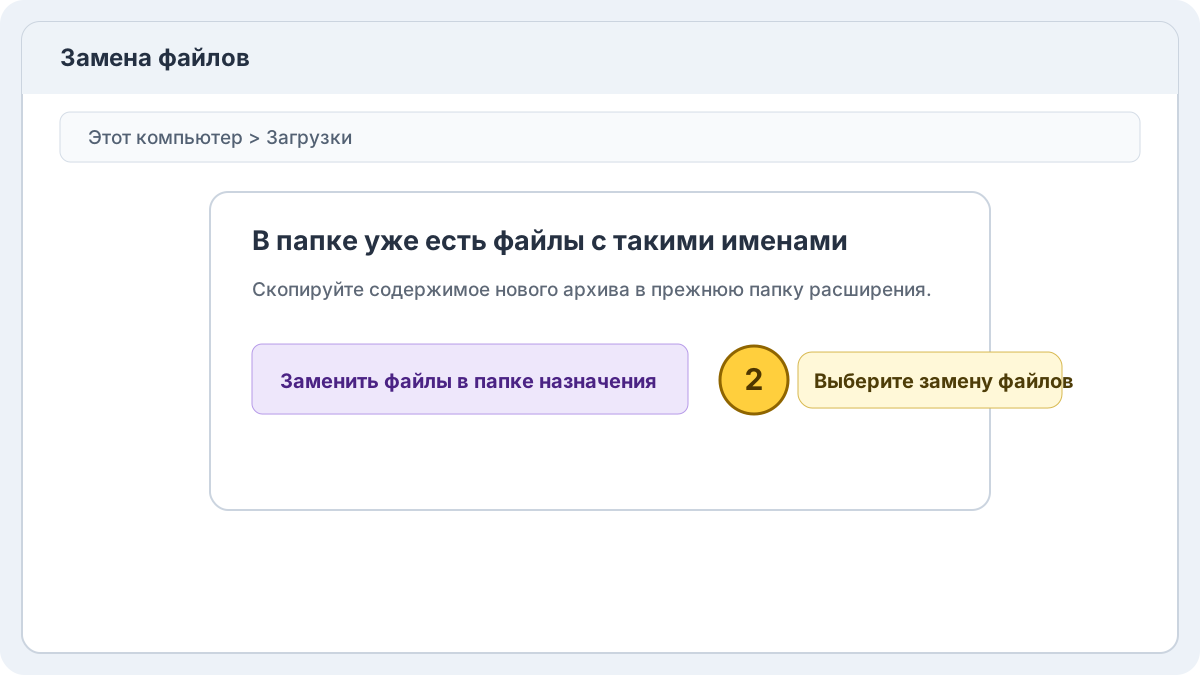
Замените файлы в старой папке

Распакуйте новый ZIP. Скопируйте все файлы в Документы\Unit экономика и согласитесь на замену файлов.

Окно замены файлов при обновлении расширения
Путь к папке должен остаться прежним.
3

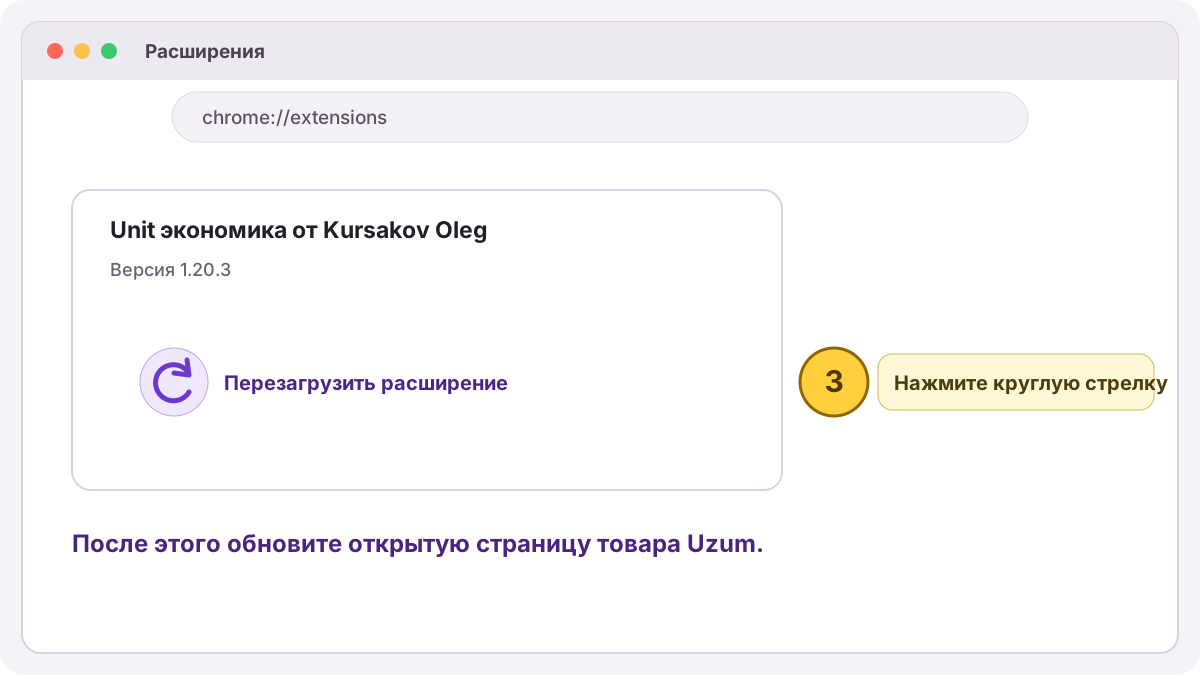
Перезагрузите расширение

Откройте chrome://extensions и нажмите круглую стрелку на карточке «Unit экономика от Kursakov Oleg». Затем обновите страницу товара Uzum.

Кнопка перезагрузки расширения в Chrome
Общая кнопка «Обновить» сверху для этого не нужна.

Если не получилось

Частые ошибки

Chrome пишет «Не удалось загрузить manifest»

Выбрана неправильная папка. Откройте её в Проводнике и убедитесь, что manifest.json лежит прямо внутри неё, затем повторите шаг 6.

Карточка расчёта не появилась на Uzum

Убедитесь, что расширение включено, затем нажмите круглую стрелку на его карточке и обновите страницу товара сочетанием Ctrl + R.

После переноса папки расширение перестало работать

Верните папку на прежнее место или удалите карточку расширения в Chrome и снова загрузите распакованную папку с нового места.